Navigation après connexion
Une fois connecté, voici comment naviguer efficacement dans l'interface Deal Flux.
Page d'accueil : Le tableau de bord
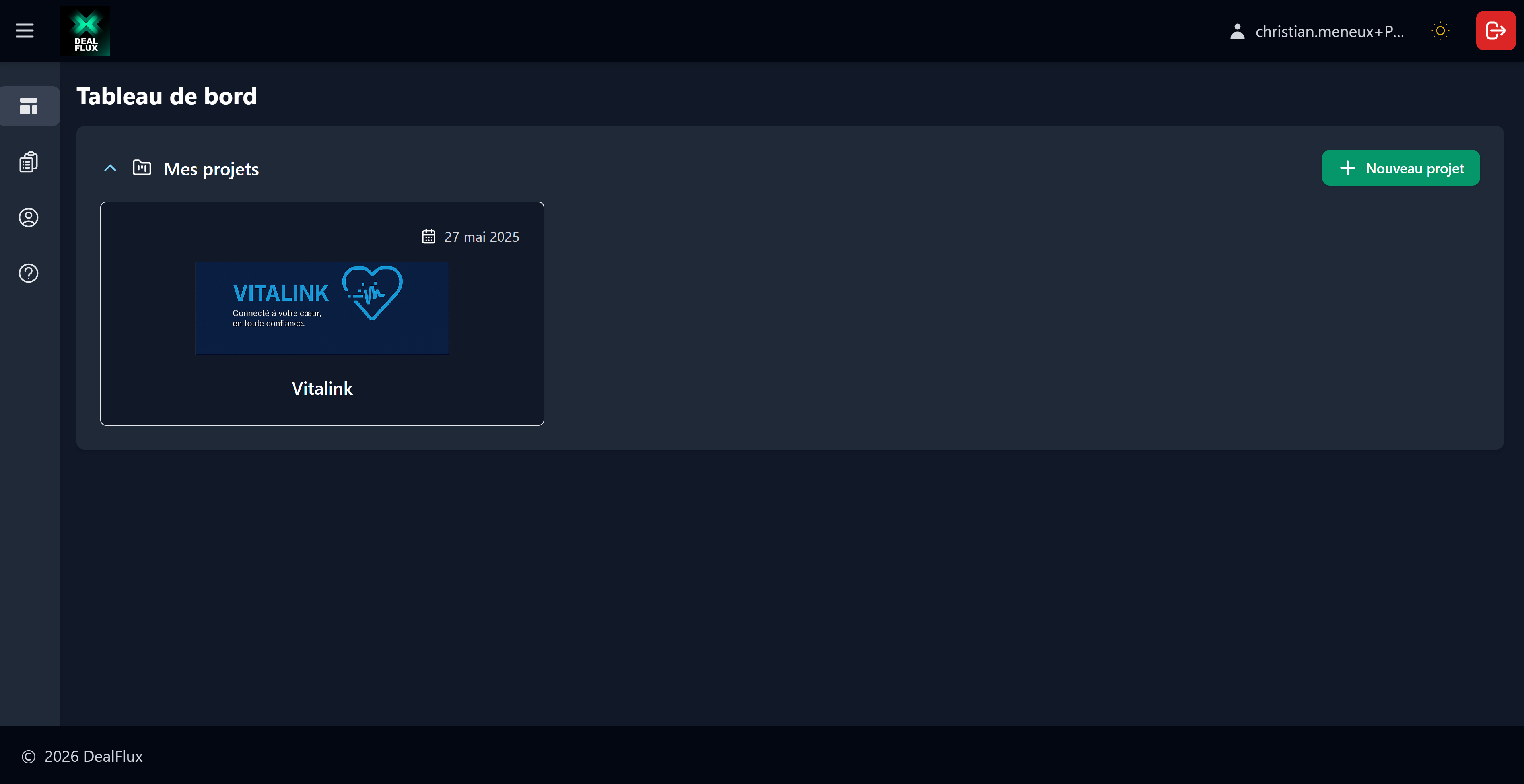
Après connexion, vous arrivez sur le tableau de bord, votre page d'accueil.
Section Mes projets
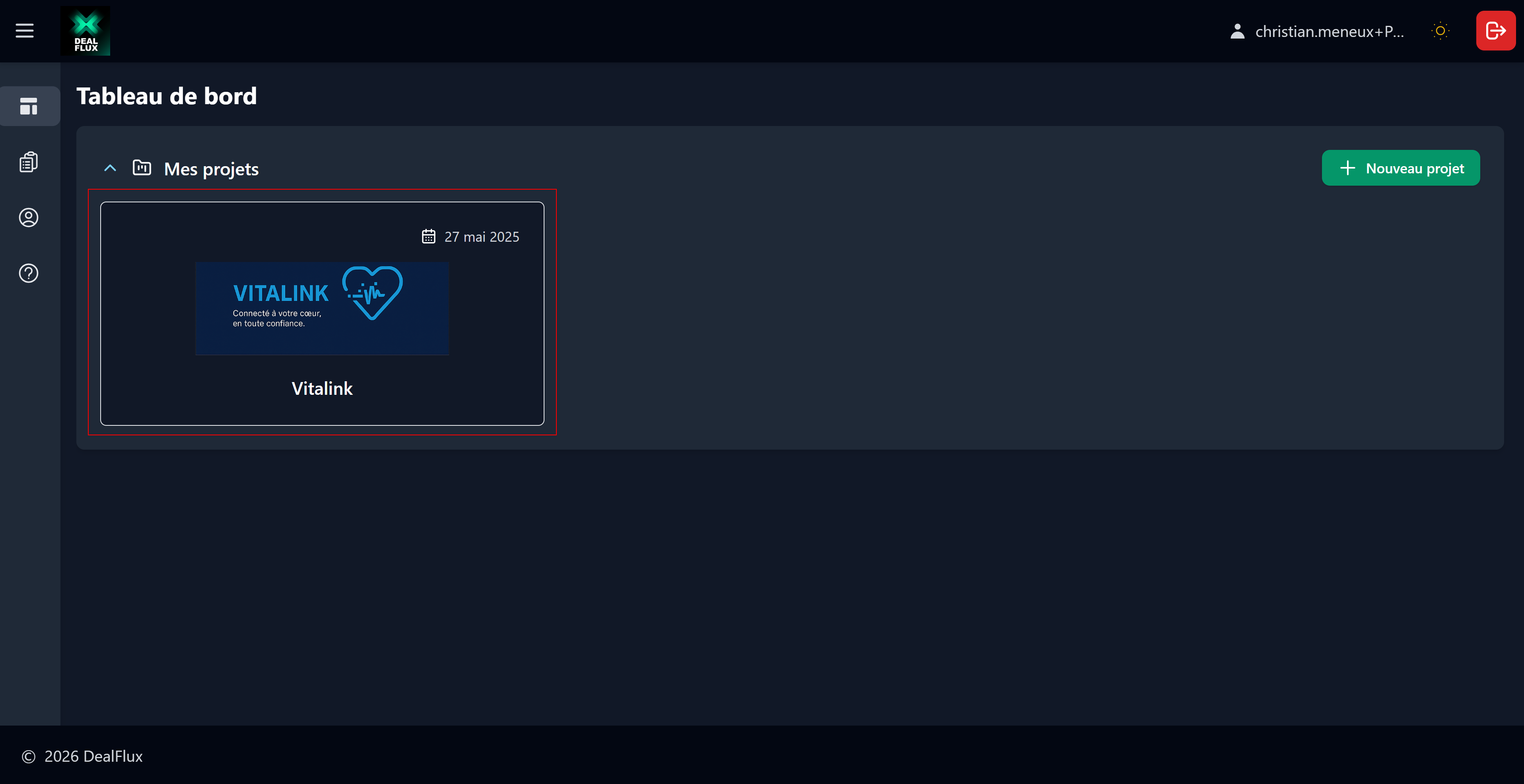
La section "Mes projets" affiche la liste de tous vos projets sous forme de cartes :
- Logo du projet (si défini)
- Nom du projet
- Date de dernière modification
Cliquez sur une carte pour ouvrir le projet.
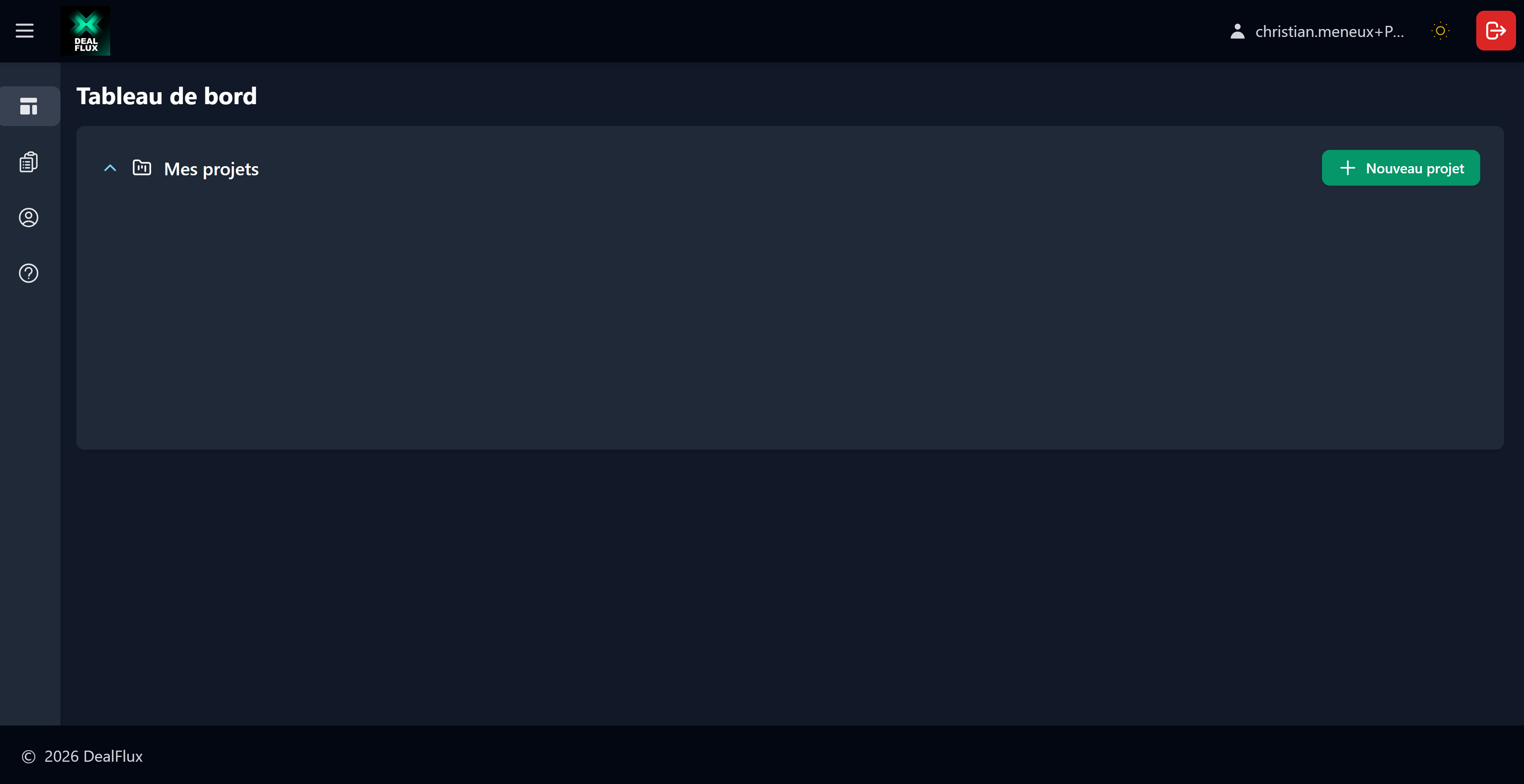
Si vous n'avez pas encore de projet, la section sera vide :
Créer un nouveau projet
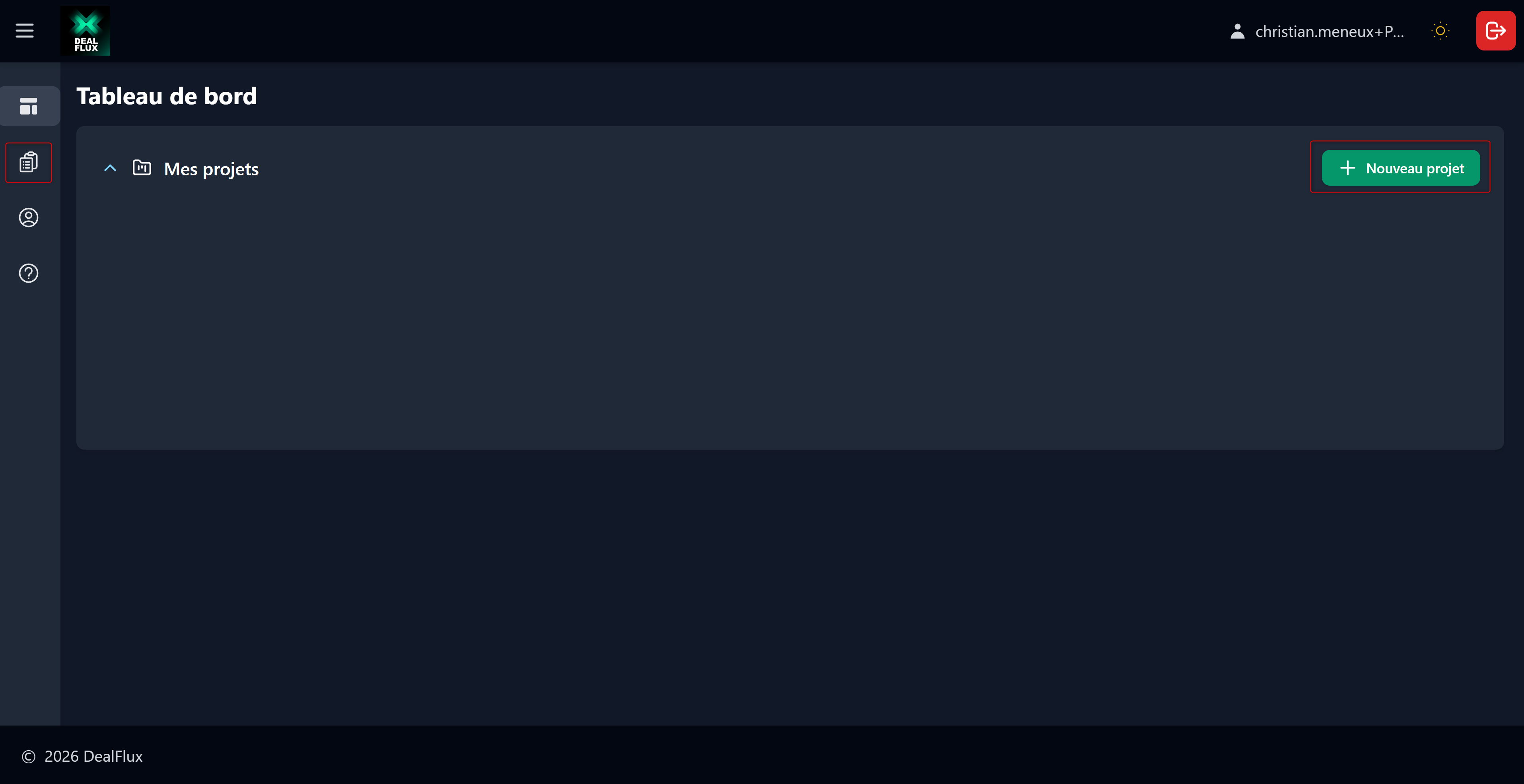
Deux boutons permettent de créer un nouveau projet :
- Bouton "+ Nouveau projet" (vert) en haut à droite de la section "Mes projets"
- Icône dans la sidebar gauche : l'icône de document avec un "+" permet également de créer un projet
Barre supérieure (Top bar)
La barre supérieure en haut de l'écran contient les éléments suivants :
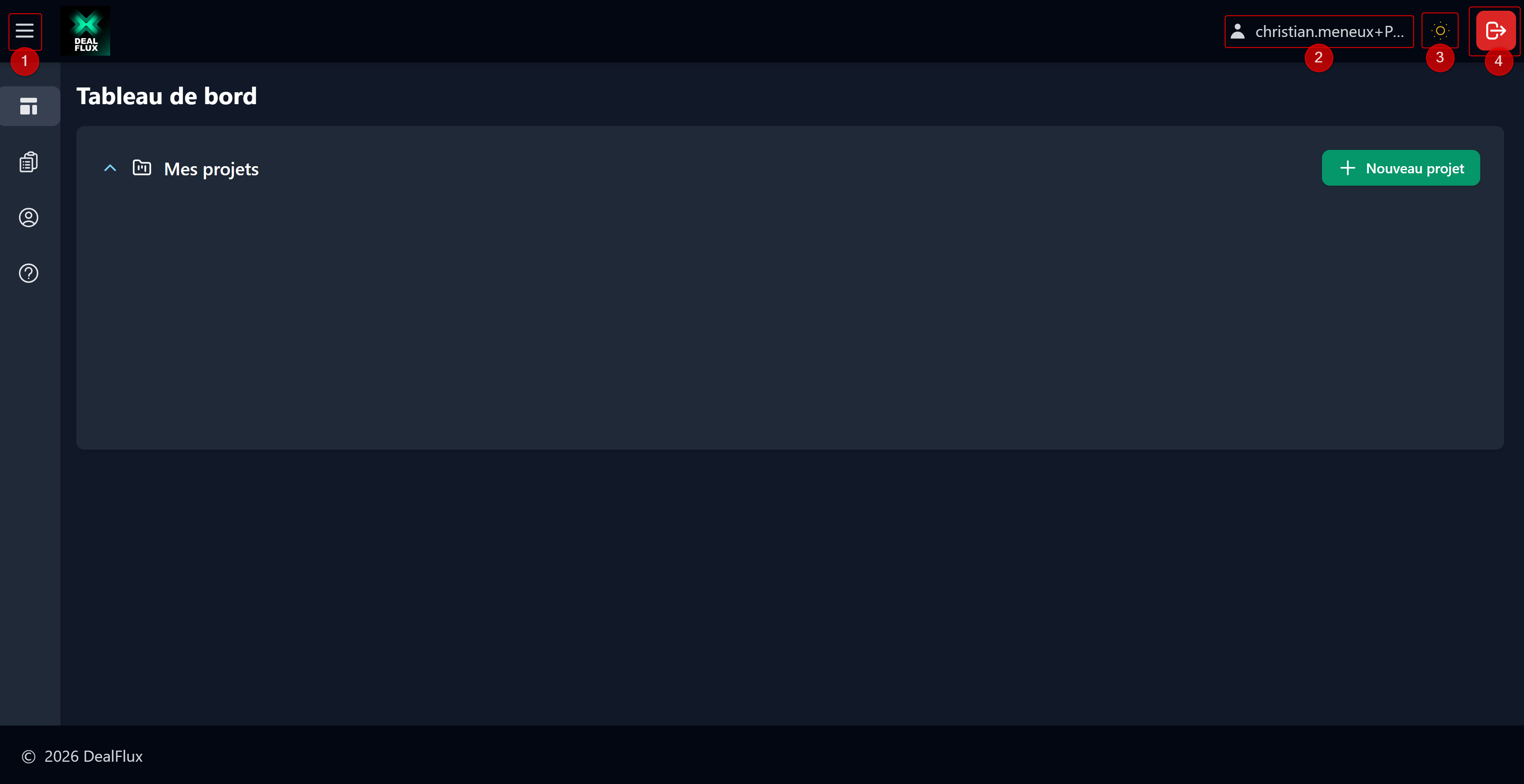
- Bouton menu (hamburger) : Permet d'étendre ou de réduire la sidebar de gauche
- Accès au profil : Affiche votre nom et permet d'accéder à votre profil utilisateur
- Mode clair/sombre : Basculer entre le thème clair et le thème sombre
- Déconnexion : Se déconnecter de l'application
Sidebar (menu latéral)
La sidebar sur le côté gauche de l'écran permet d'accéder rapidement aux principales fonctionnalités :
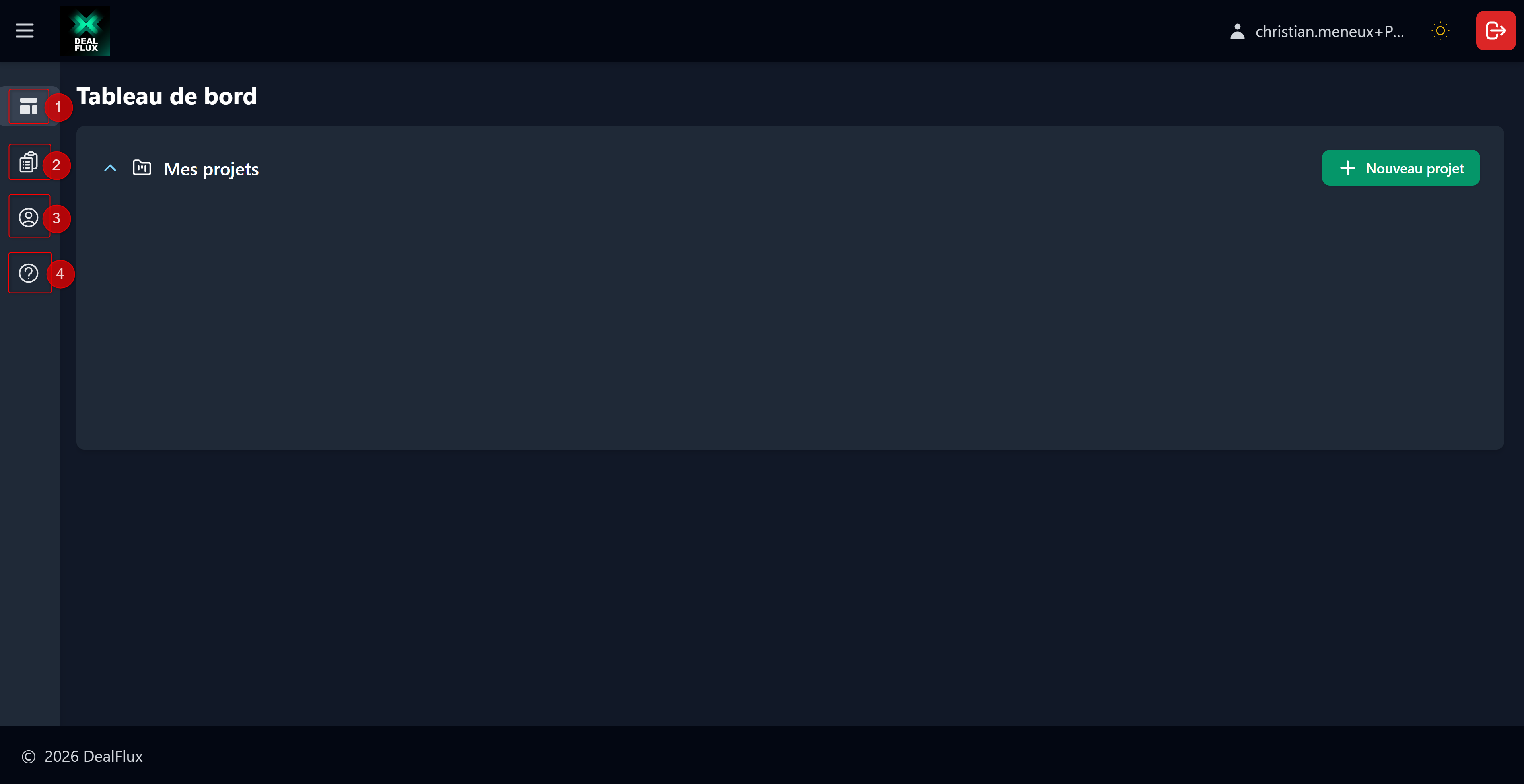
- Tableau de bord : Retourner à la page d'accueil
- Nouveau projet : Créer un nouveau projet
- Mon profil : Accéder à votre profil utilisateur pour modifier vos informations
- Support et aide : Accéder à l'aide et contacter le support
Astuce : La sidebar peut être étendue ou réduite en cliquant sur le bouton menu (hamburger) dans la barre supérieure.
Navigation dans un projet
Ouvrir un projet
Depuis le tableau de bord, cliquez simplement sur la carte du projet pour l'ouvrir :
Structure de la page projet
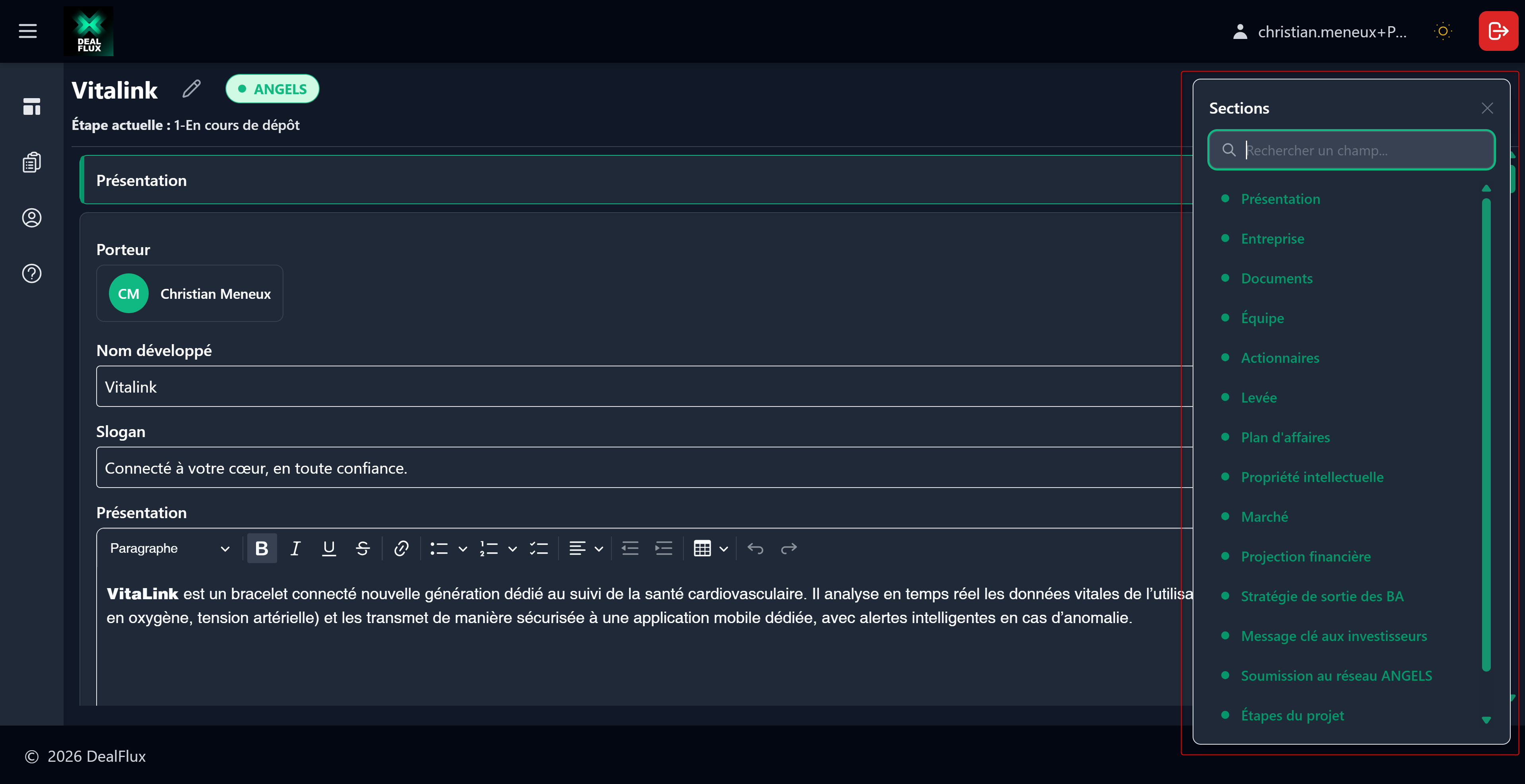
La page projet affiche directement les différentes sections du formulaire (Présentation, Entreprise, Documents, Équipe, etc.) dans la zone de contenu principale. Les sections disponibles dépendent de la configuration de votre réseau.
Sauvegarde automatique
Important : Chaque champ rempli est sauvegardé automatiquement. Vous n'avez pas besoin de cliquer sur un bouton pour enregistrer vos modifications.
Barre d'outils du projet
En haut à droite de la page projet, une barre d'outils vous permet de naviguer et gérer les sections :
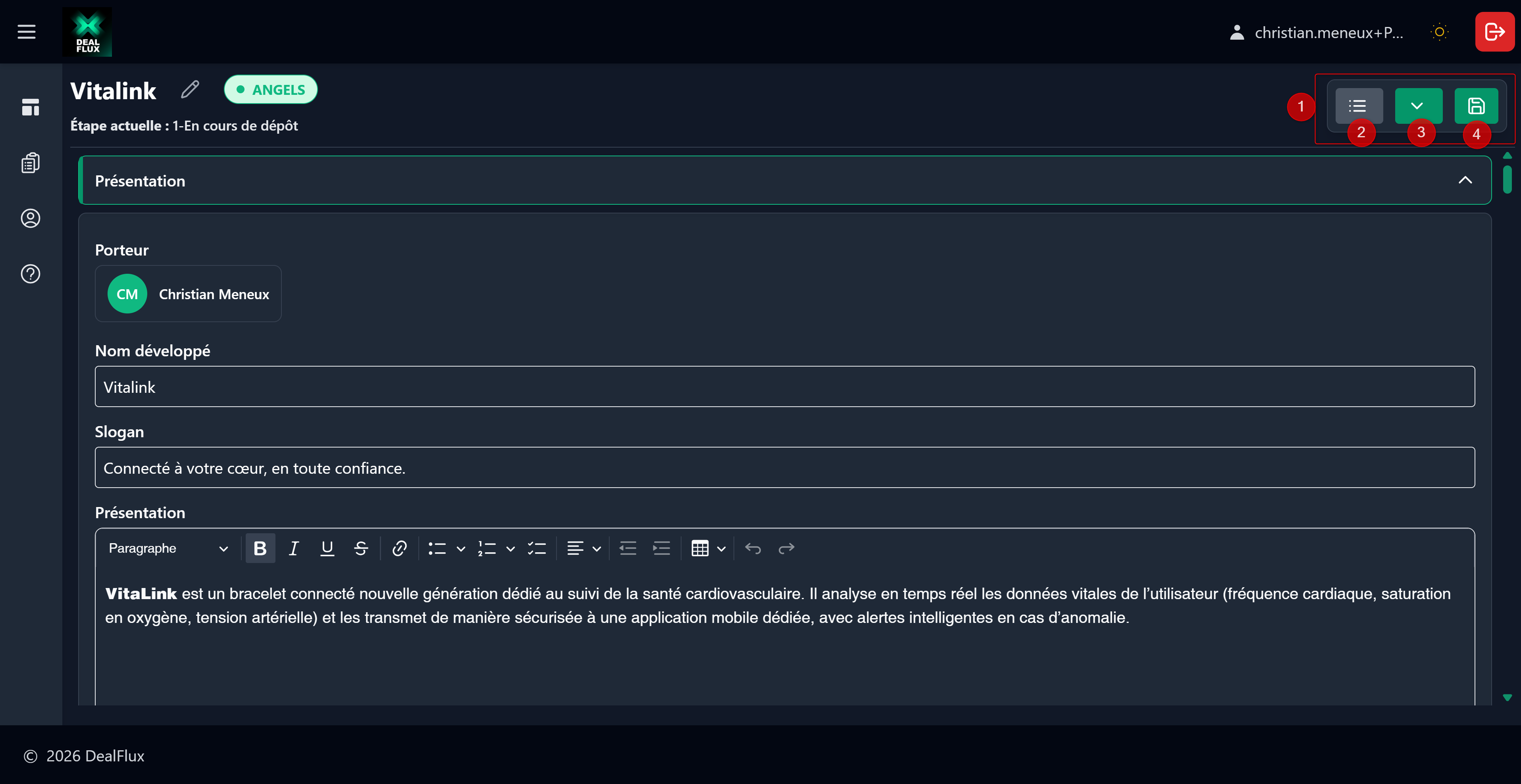
- Barre d'outils : Zone regroupant les actions principales
- Sommaire des sections : Accéder rapidement à une section spécifique du formulaire
- Ouvrir/Fermer les sections : Déplier ou replier toutes les sections du formulaire en un clic
- Sauvegarder : Déclencher une sauvegarde manuelle du projet entier (même si chaque champ est en auto-save)
Ouvrir/Fermer les sections
Chaque section peut être ouverte ou fermée individuellement en cliquant sur son titre. Vous pouvez également utiliser le bouton de la barre d'outils pour ouvrir ou fermer toutes les sections d'un coup.
Retour au tableau de bord
Pour revenir au tableau de bord depuis un projet, cliquez sur l'icône Tableau de bord dans la sidebar gauche.